

服务指南


2026年04月07日
吉首大学新校园一卡通系统使用指南
一、基本情况
1.功能介绍
师生可通过吉首大学企业微信绑定身份,开启一卡通功能。系统提供24小时在线自助服务,可便捷完成充值、消费等操作;在食堂就餐等场景均可使用。系统采用“以码为主、实体卡为辅”的消费模式,为师生带来更加智慧、便捷、安全的校园新体验。
二、校园卡绑定
1.企业微信电子校园卡绑定
1)在吉首大学企业微信工作台,点击一卡通,跳转到绑卡页面,如图1和图2所示。
2)请输入姓名、学工号、卡密码。
3)填写完毕后,请点击立即绑定,校园卡即可完成绑定。
温馨提示:密码为身份证后六位,身份证最后一位是X用1替代。
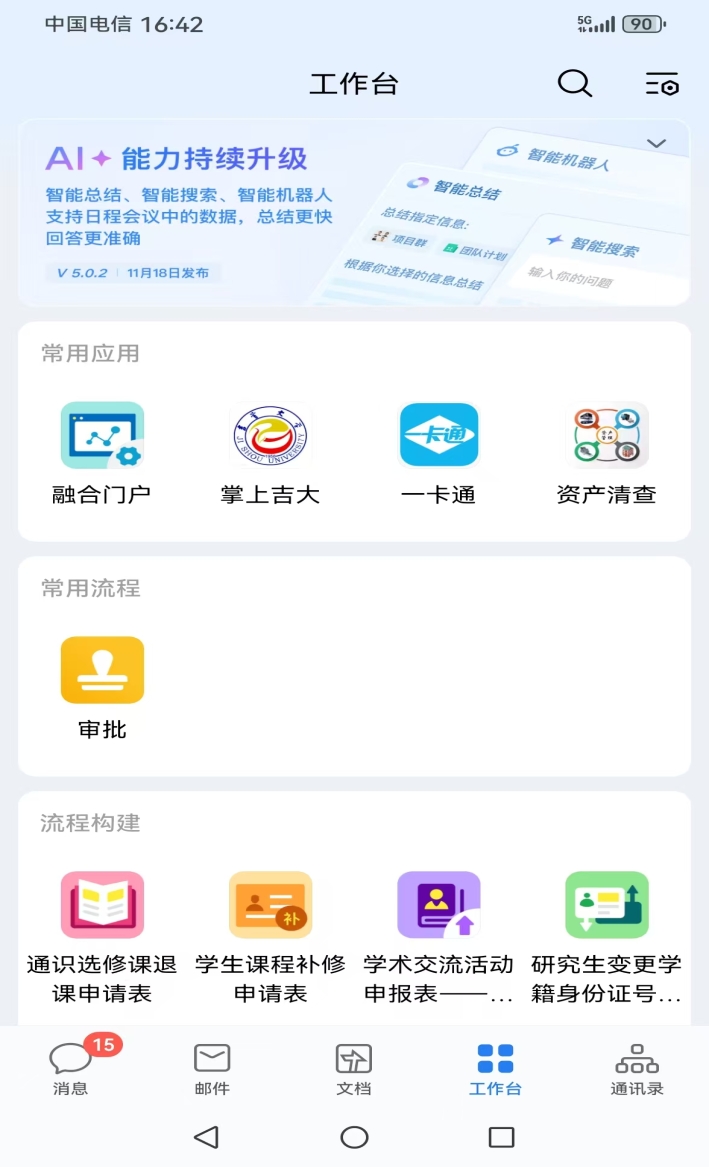
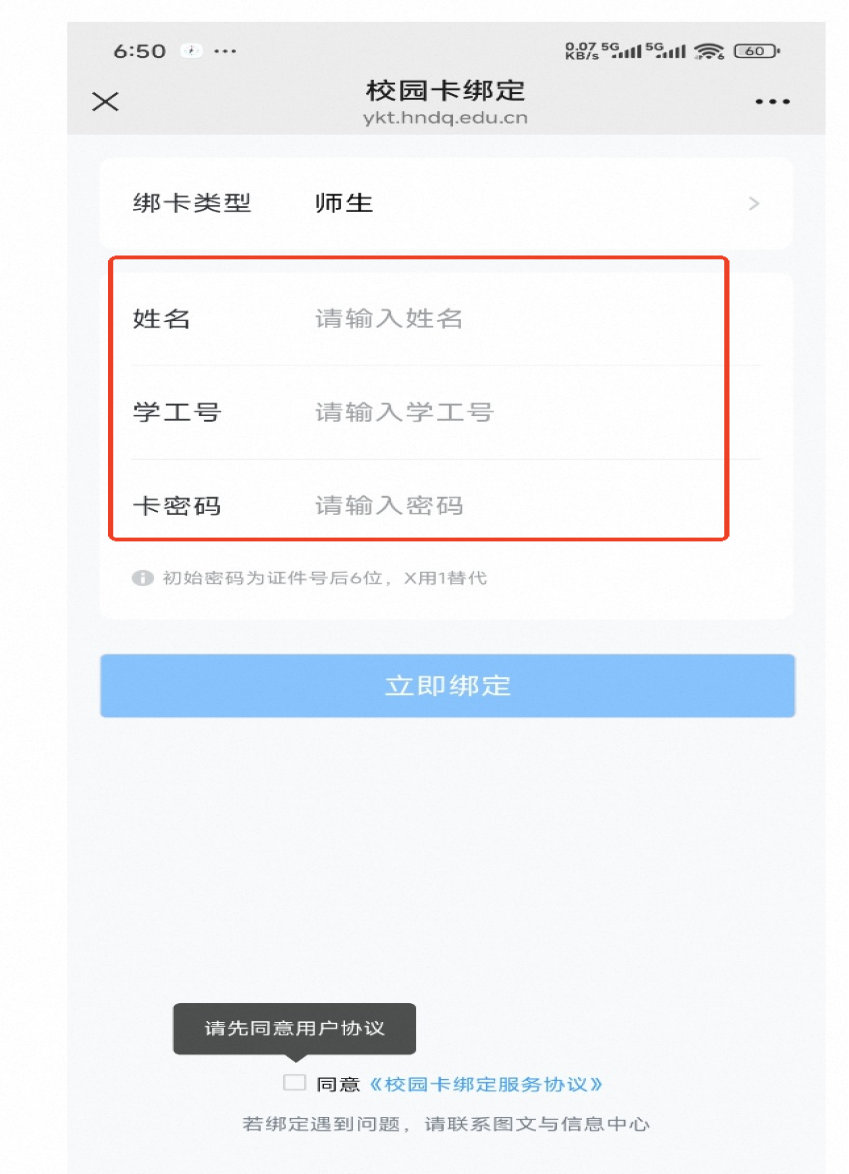
图1:选择一卡通 图2: 输入姓名学号卡密码,立即绑定
2.支付宝电子校园卡绑定
(1)请使用支付宝扫一扫下方二维码,如图3所示
(2)输入姓名、学(工)号、卡密码,立即绑定,如图4所示
(3)绑定成功后,即可完成支付宝电子校园卡绑定
温馨提示:
(1)密码为身份证后六位,身份证最后一位是X用1替代。
(2)绑定成功后,可支持一卡通校园码、微信、支付宝付款码直接消费。
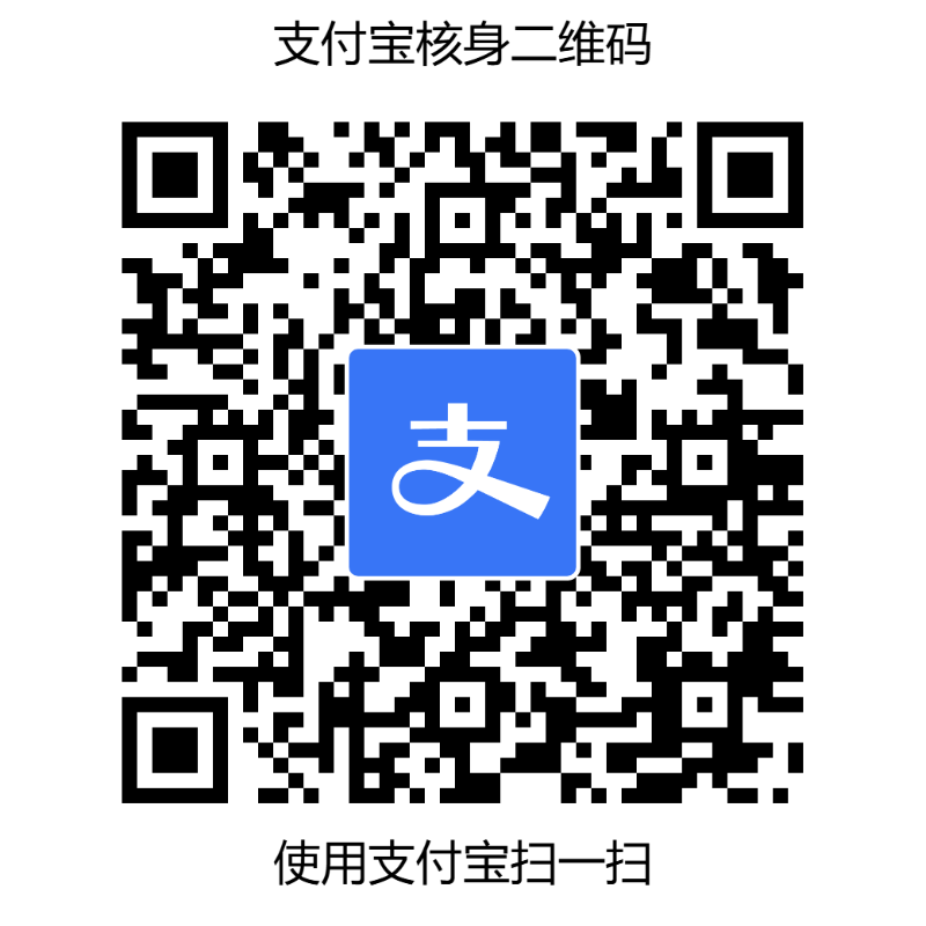
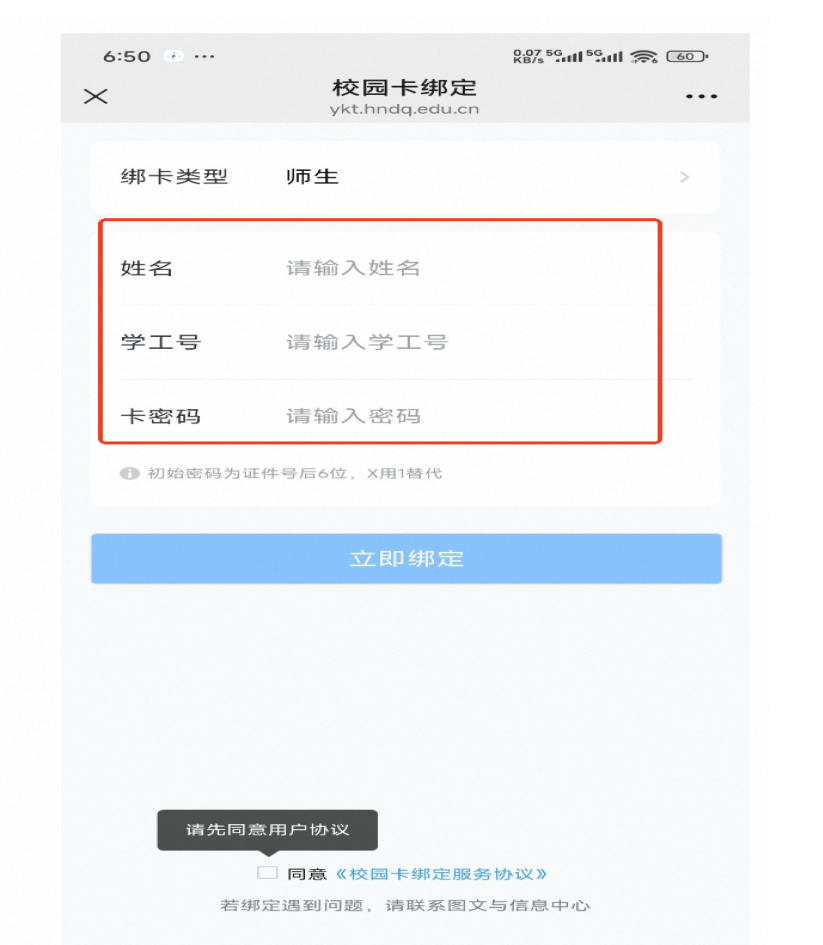
图3:请使用”支付宝”扫一扫 图4:输入姓名学号卡密码,立即绑定
三、校园卡充值
1.中国工商银行APP充值操作流程
(1)登录中国工商银行APP,搜索本地服务:如图5所示。
(2)点本地服务,进入湖南分行特色主页,选择吉首大学校园卡充值,如图6所示。
(3)点击吉首大学校园卡充值,跳转到绑卡界面,输入姓名、学号、卡密码完成绑卡操作,如图7所示。
(4)选择校园卡充值,如图8所示。
(5)输入充值金额,如图9所示。
(6)点击确认支付,如图10所示。
(7)输入绑定的手机号码并获取验证码,如图11所示。
(8)点击确认付款,如图12所示。
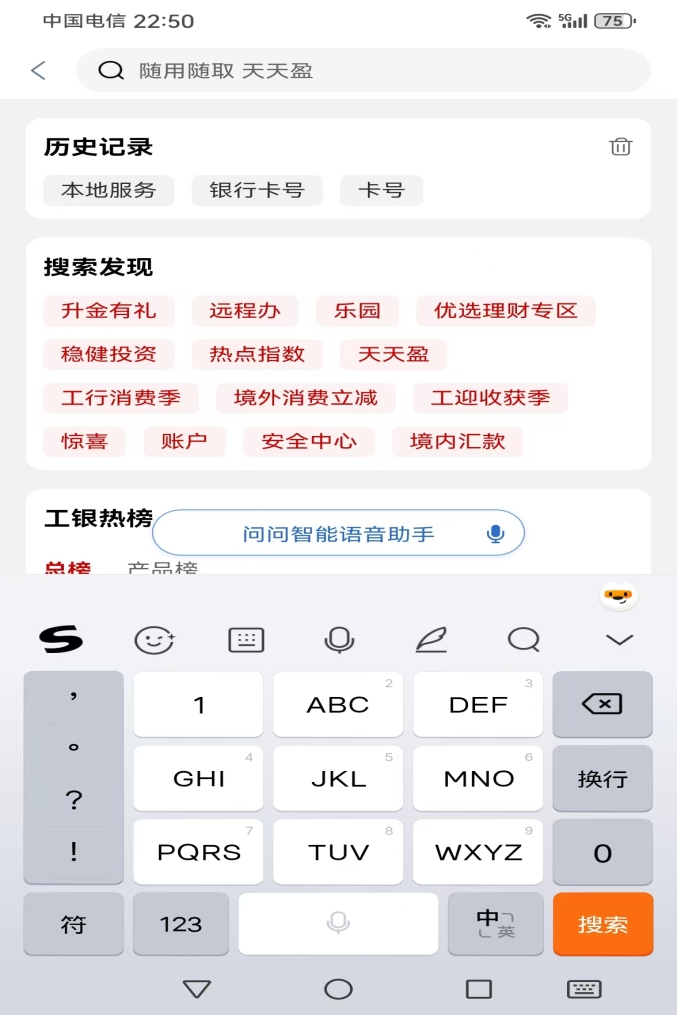
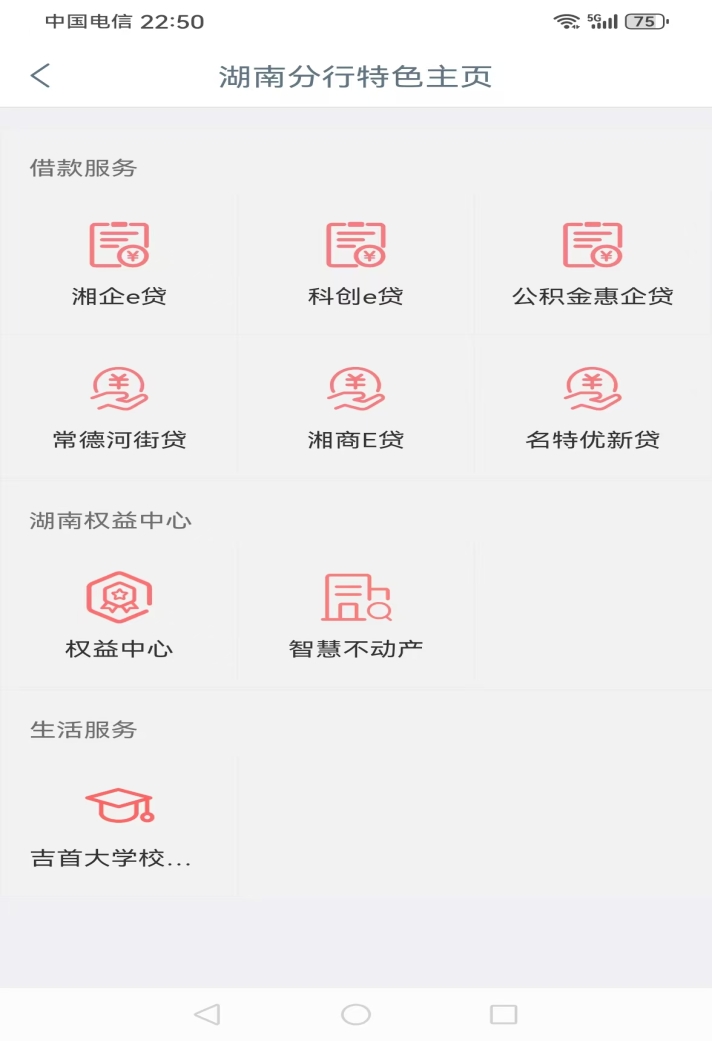
图5:搜索本地服务 图6:进入湖南分行特色主页
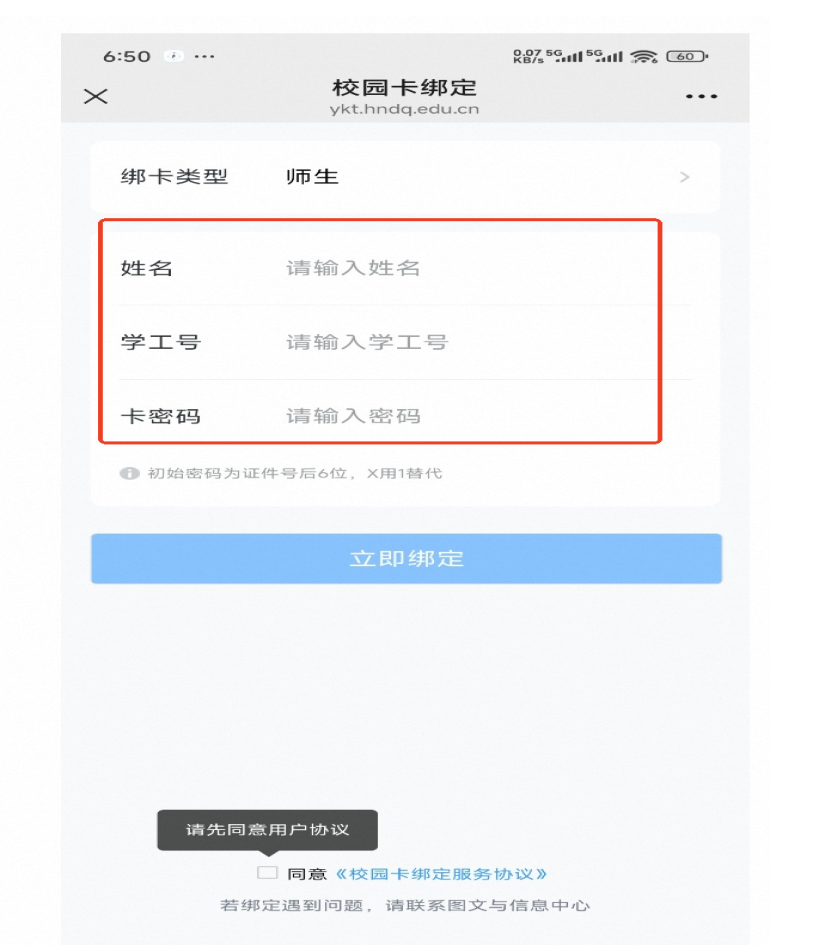
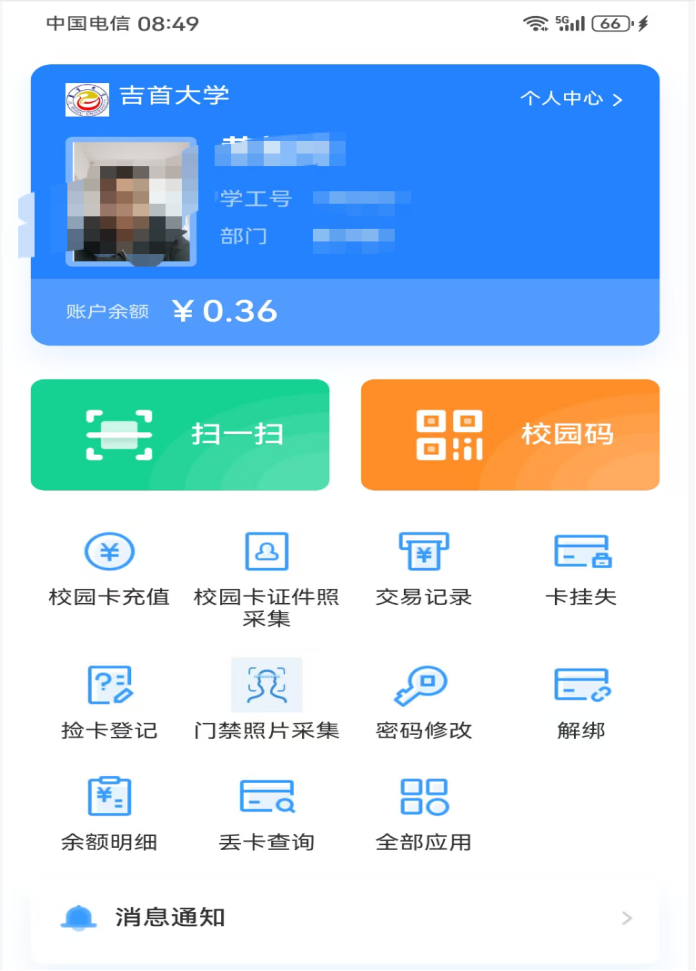
图7:输入绑定信息完成校园卡绑定 图8:选择校园卡充值
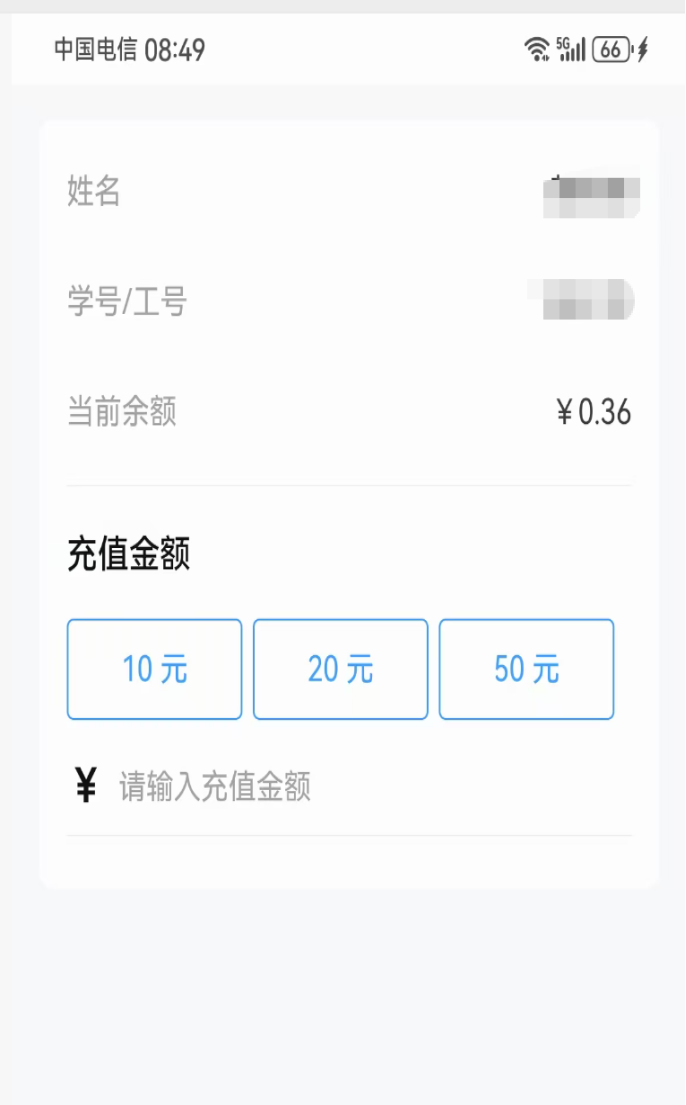
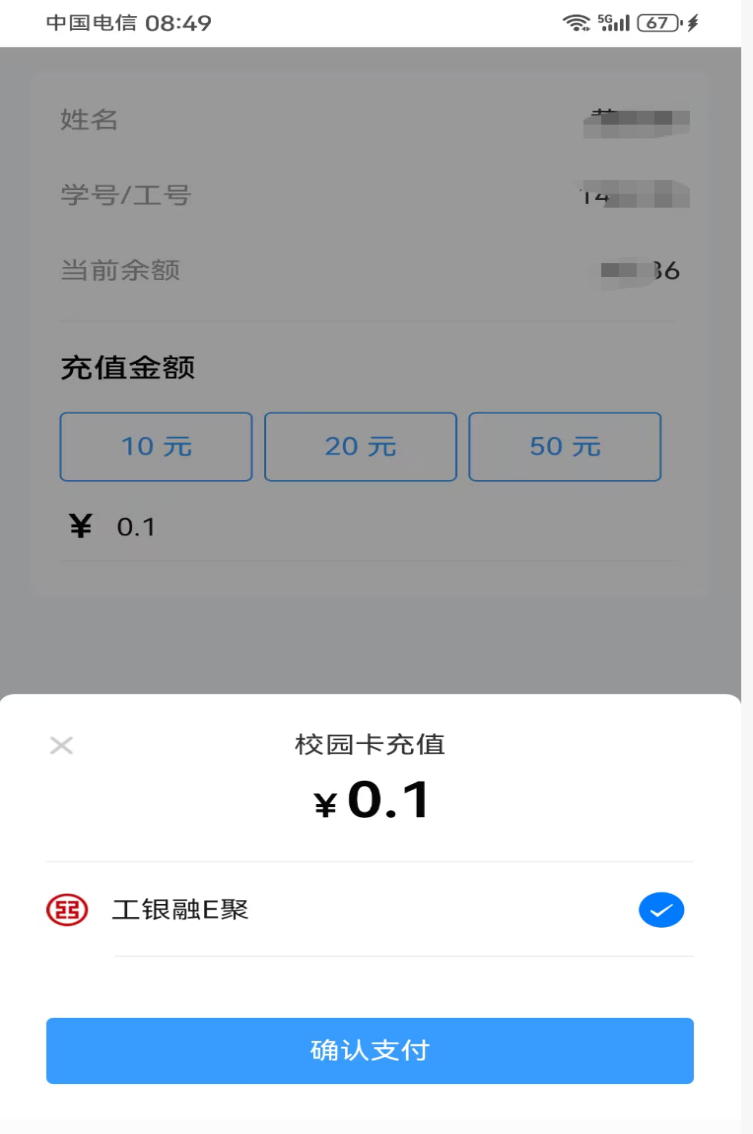
图9:输入充值金额 图10:确认支付
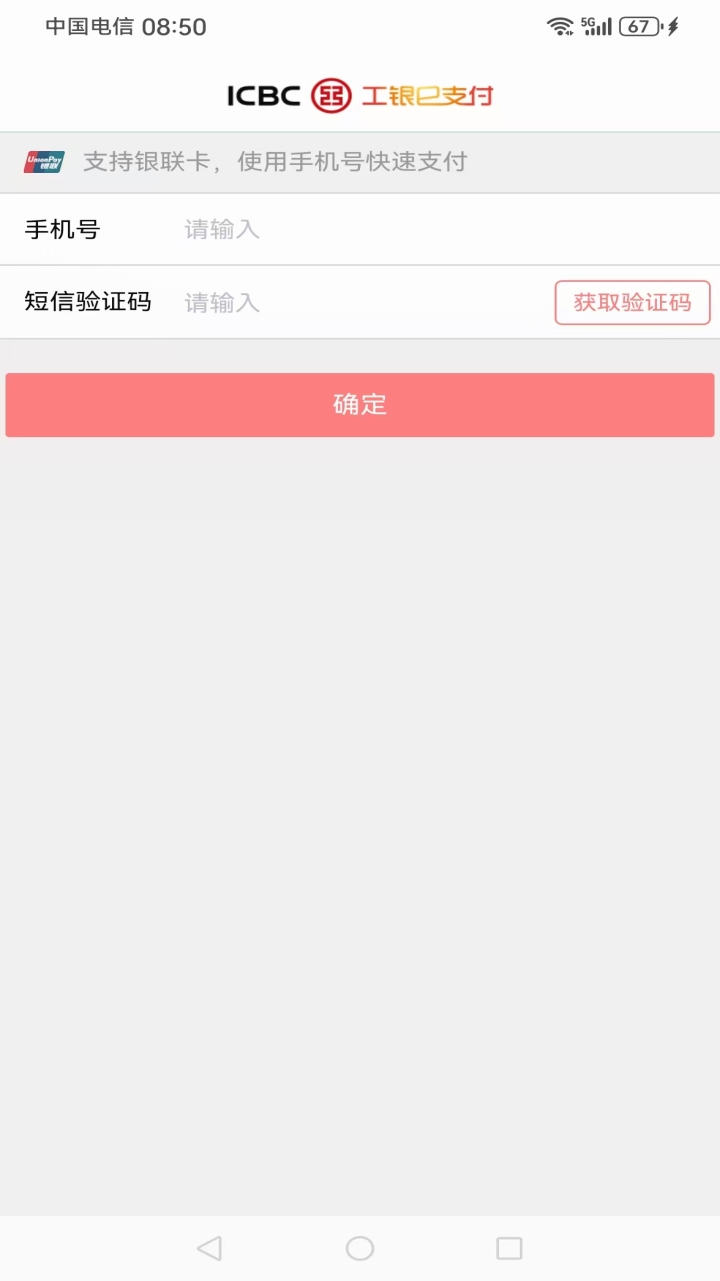
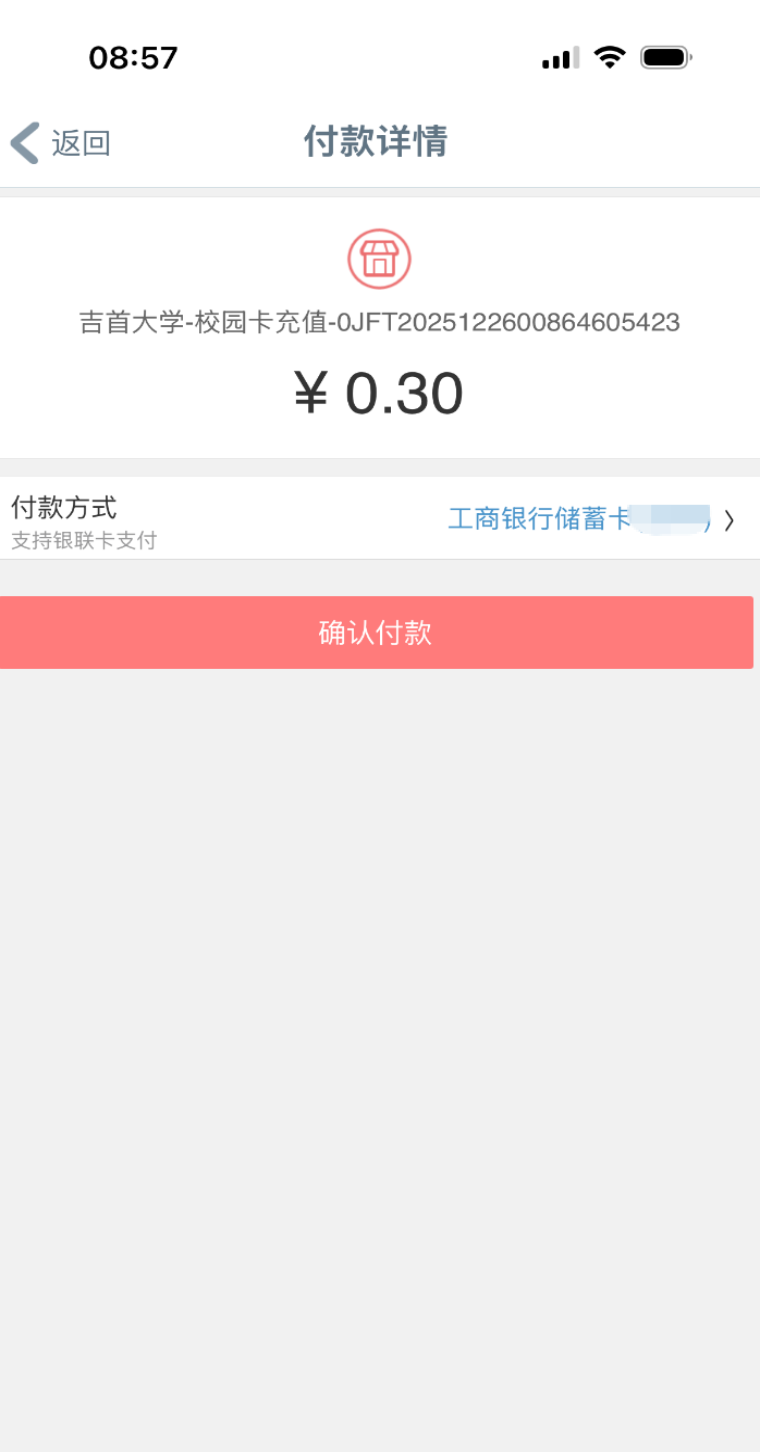
图11:输入绑定手机并获取验证码 图12:点确认付款
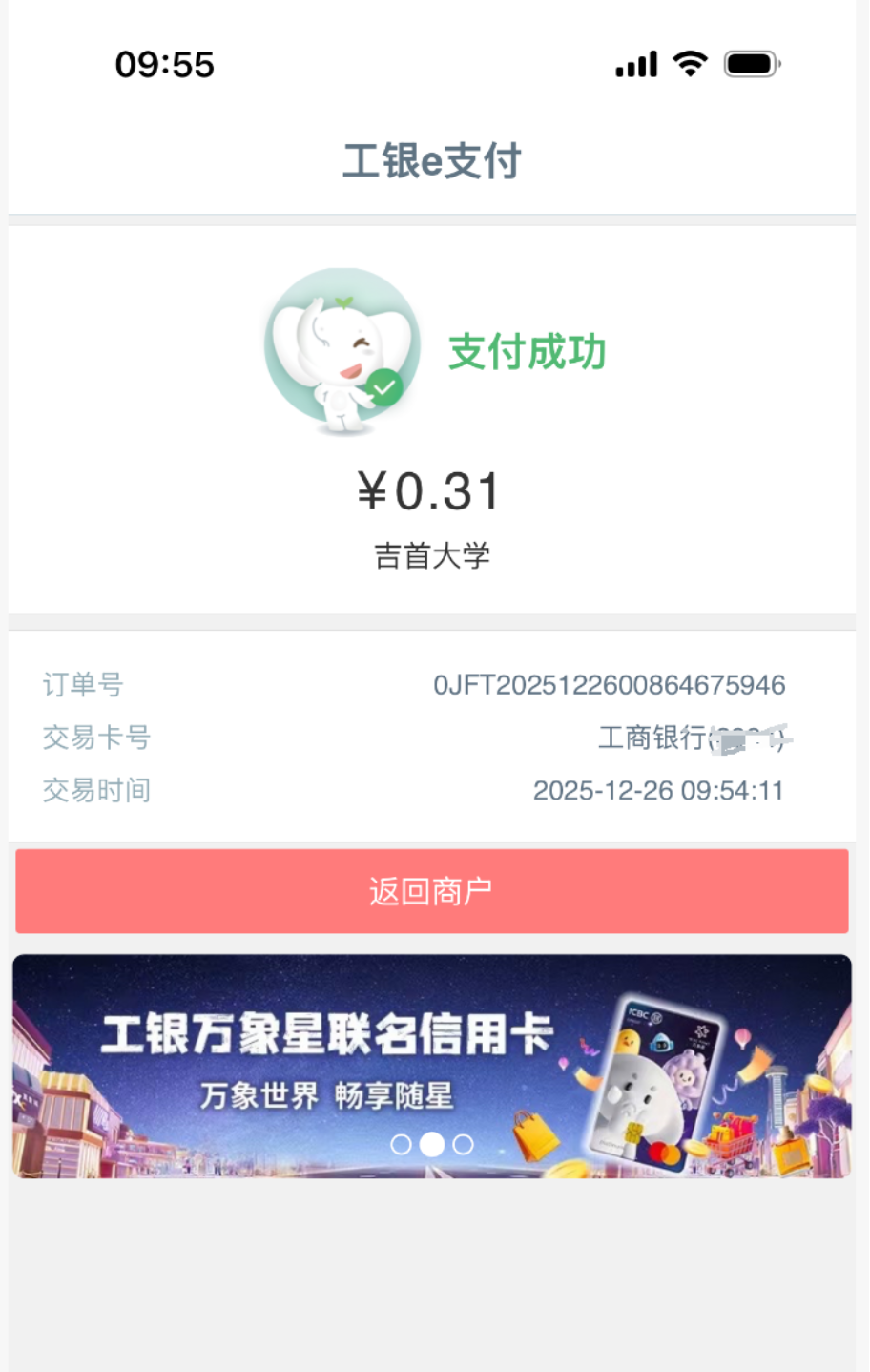
图13:充值完成,支付成功
2.微信充值操作流程
(1)打开一卡通移动端界面,点击校园卡充值,进入校园卡充值界面,如图14所示。
(2)在充值界面输入金额,点击确定,如图15所示。
(3)选择微信支付,点击确定,输入支付密码后,提示支付成功,如图16、图17所示。
(4)在一卡通移动端首页即可查看自己校园卡余额。
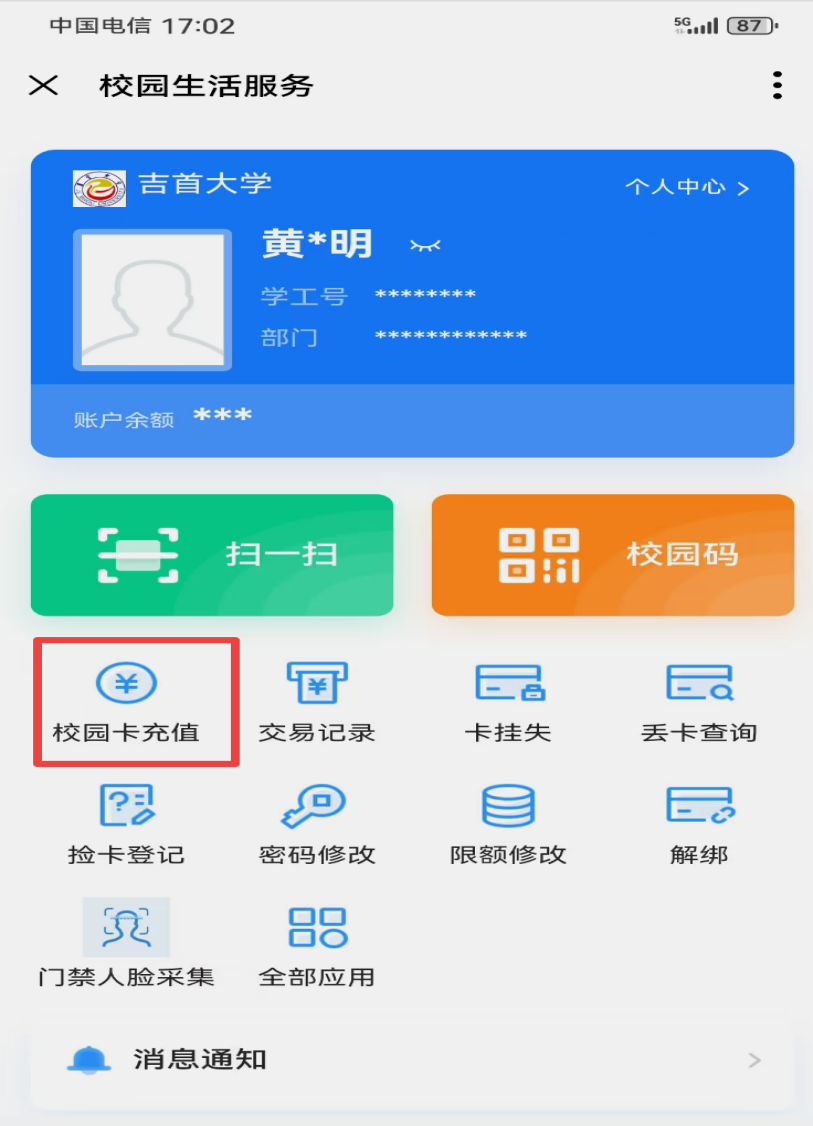
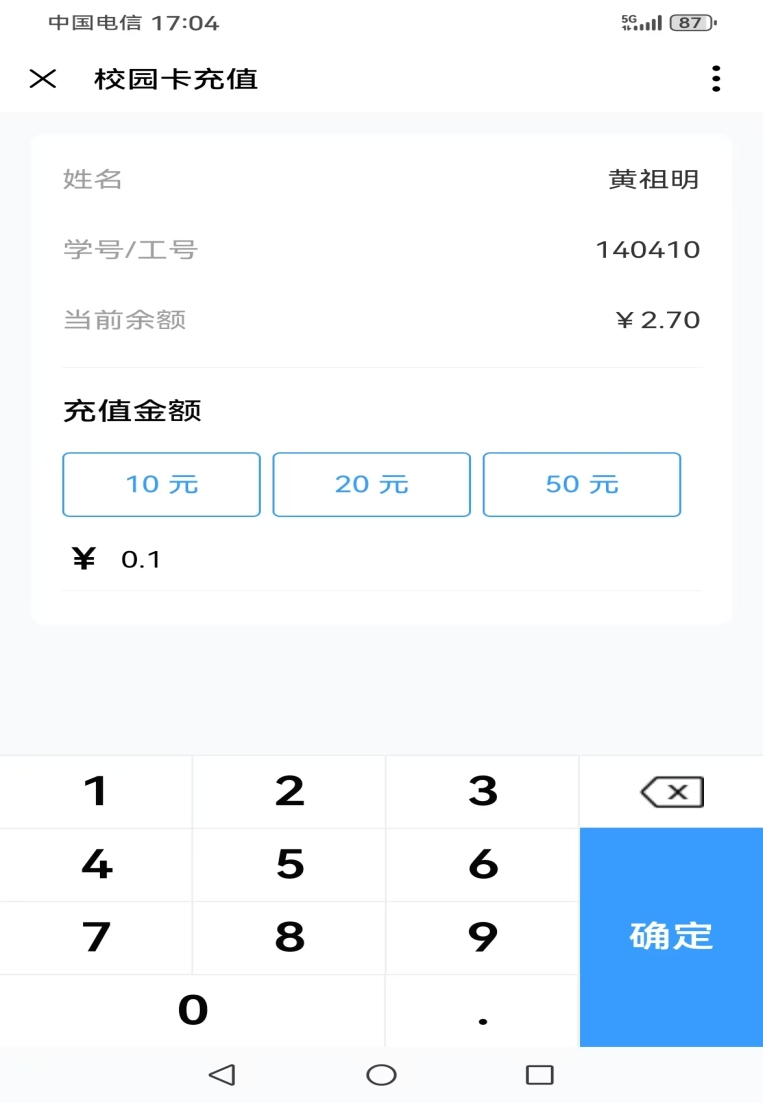
图14:首页找到校园卡充值 图15:输入充值金额
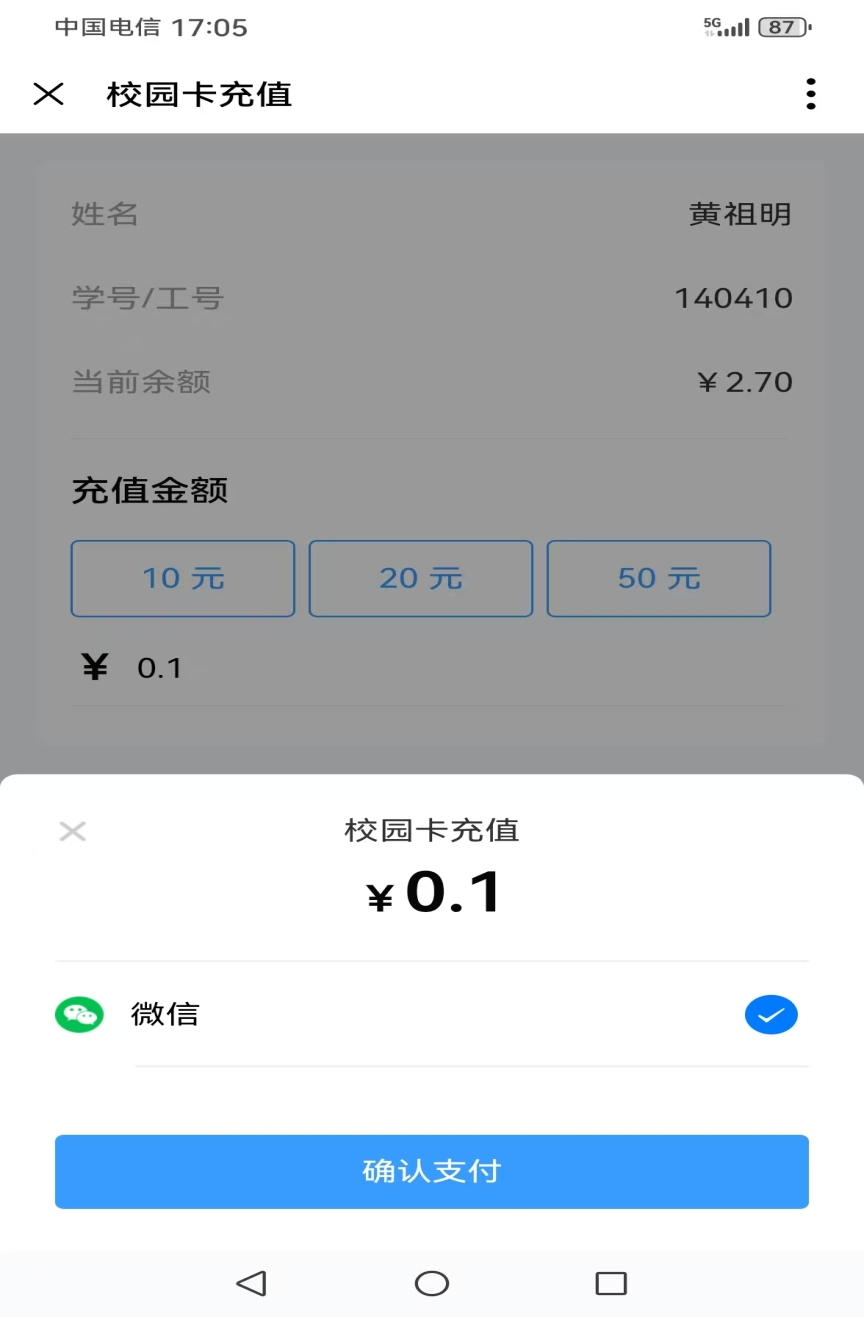
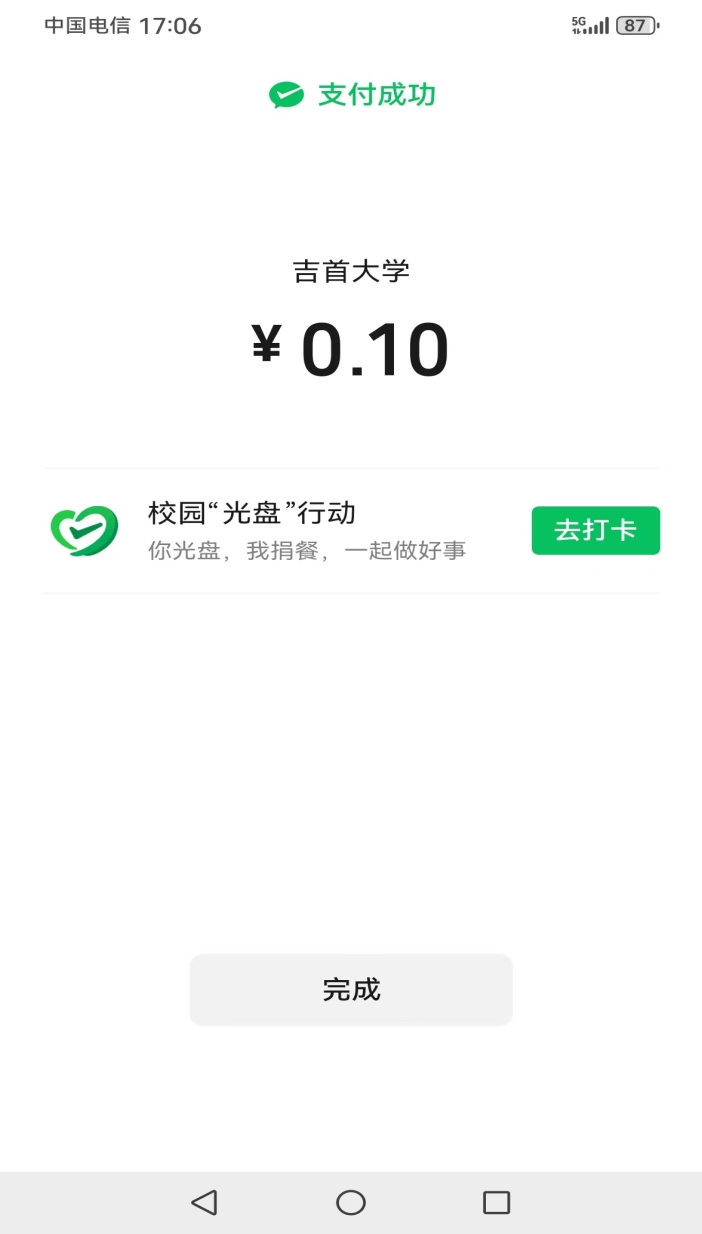
图16:选择微信支付 图17:提示支付成功
四、校园卡消费使用流程
1.使用企业微信一卡通【校园码】
(1)在企业微信打开一卡通移动端,首页点击【校园码】,如图18、图19所示。
(2)将二维码对准消费机扫码头处支付,即可完成消费,如图20、图21所示。
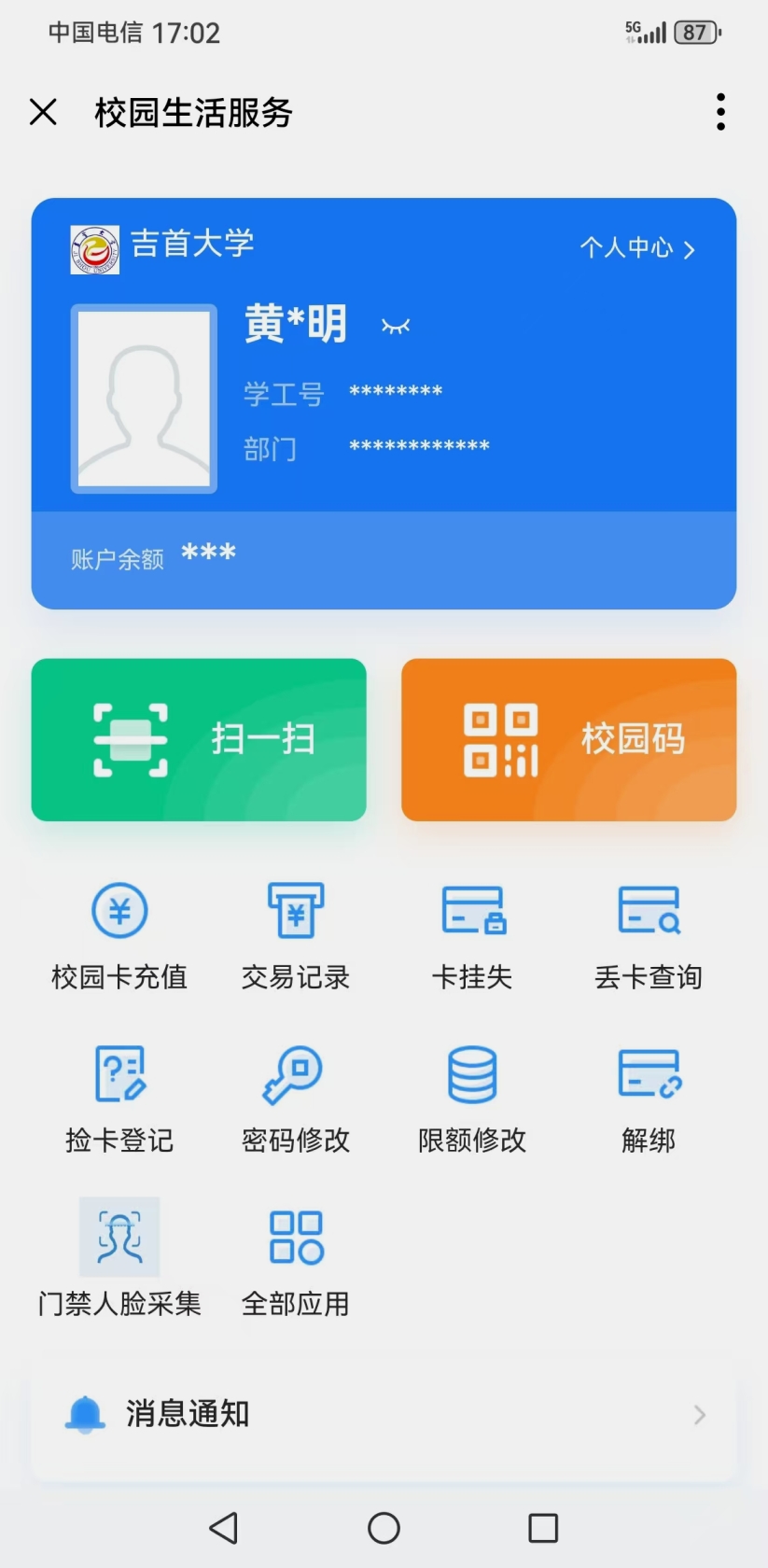
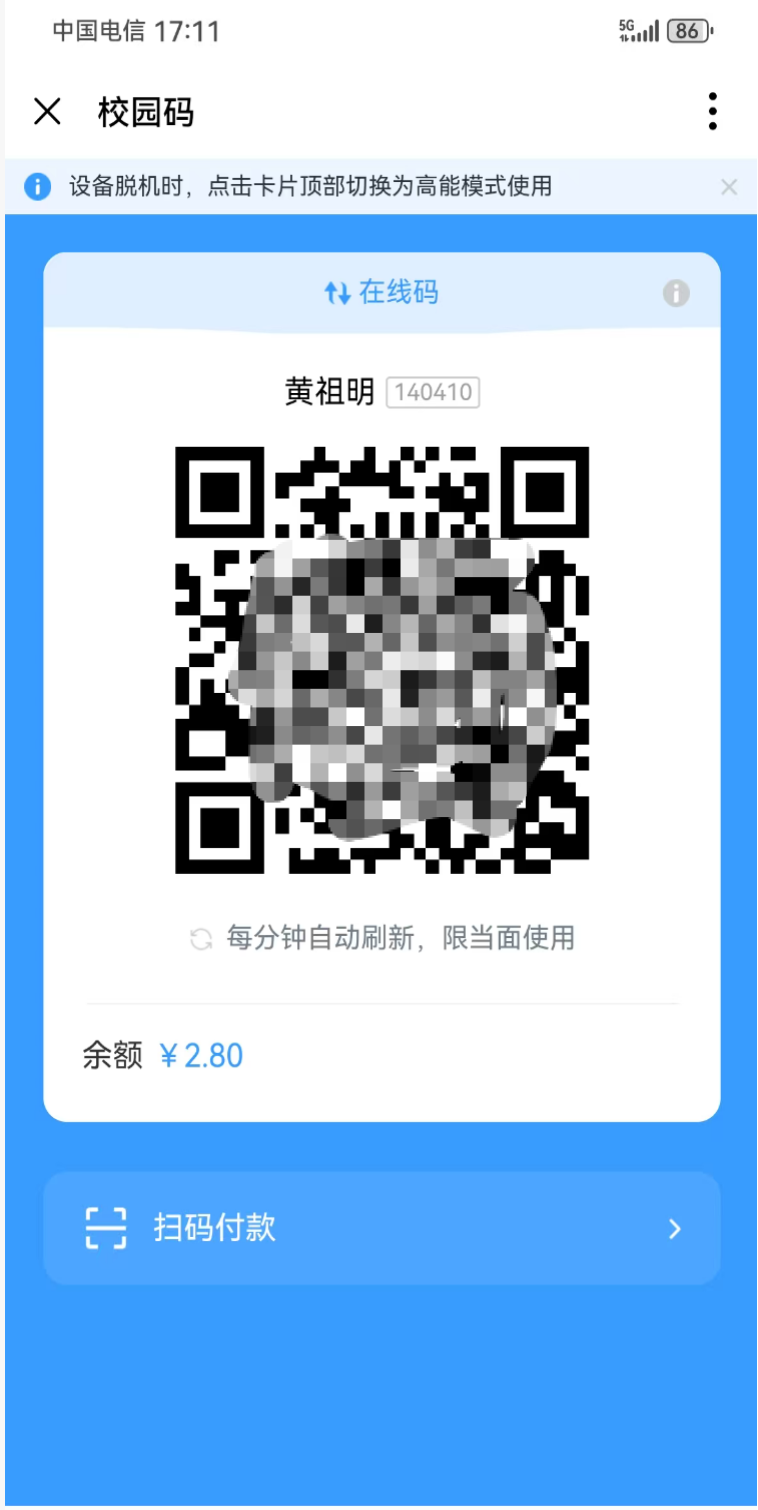
图18 首页点击校园码 图19:显示校园付款码
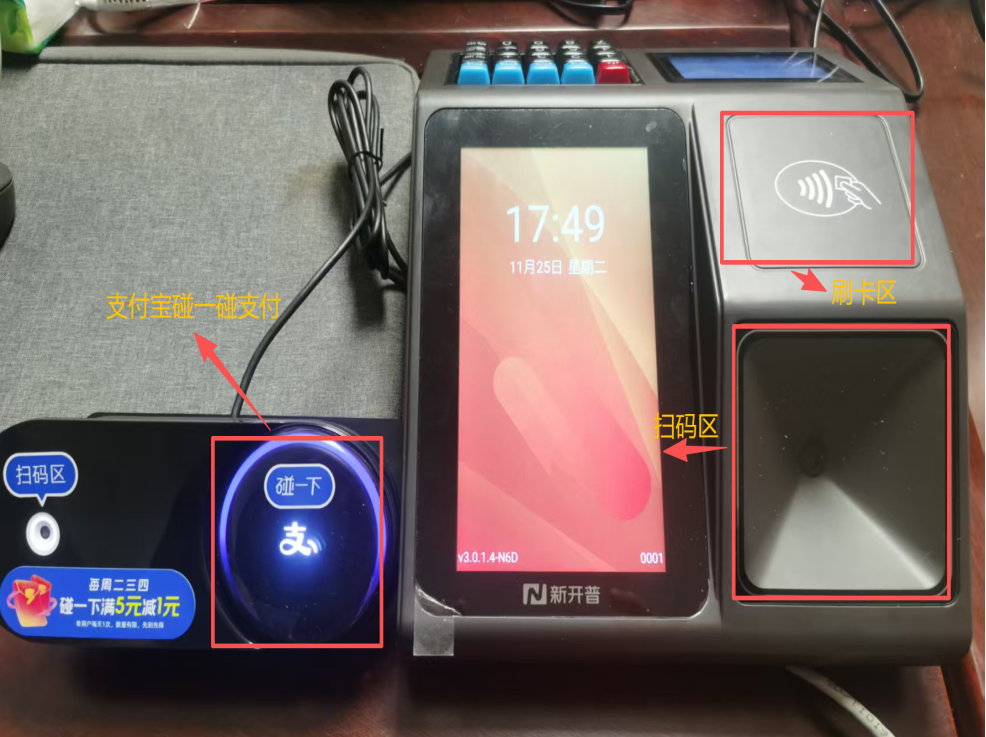
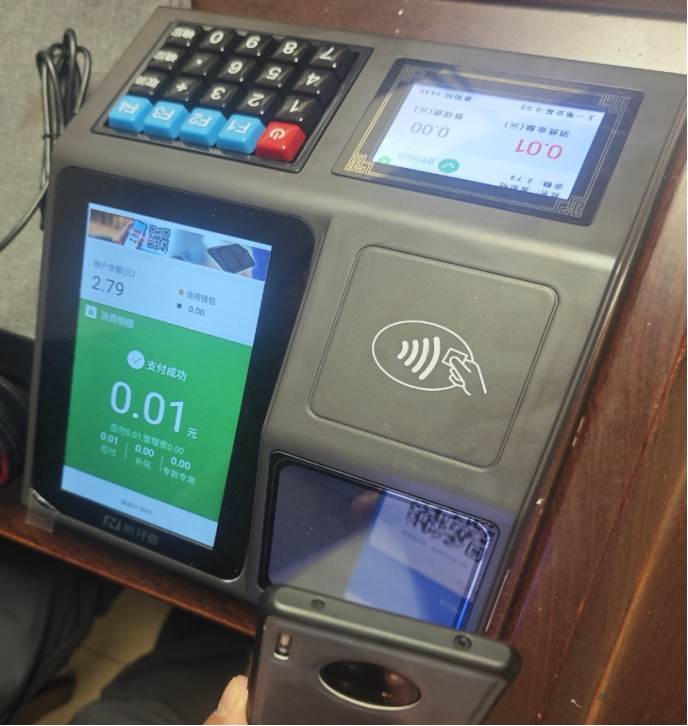
图20: 将校园码对准扫码区 图21:消费成功后,提示支付成功
2.校园卡绑定后,解锁手机,使用支付宝碰一碰完成支付
解锁具有NFC功能的手机,将手机NFC区域直接贴在碰一下位置,完成支付,如图22所示。
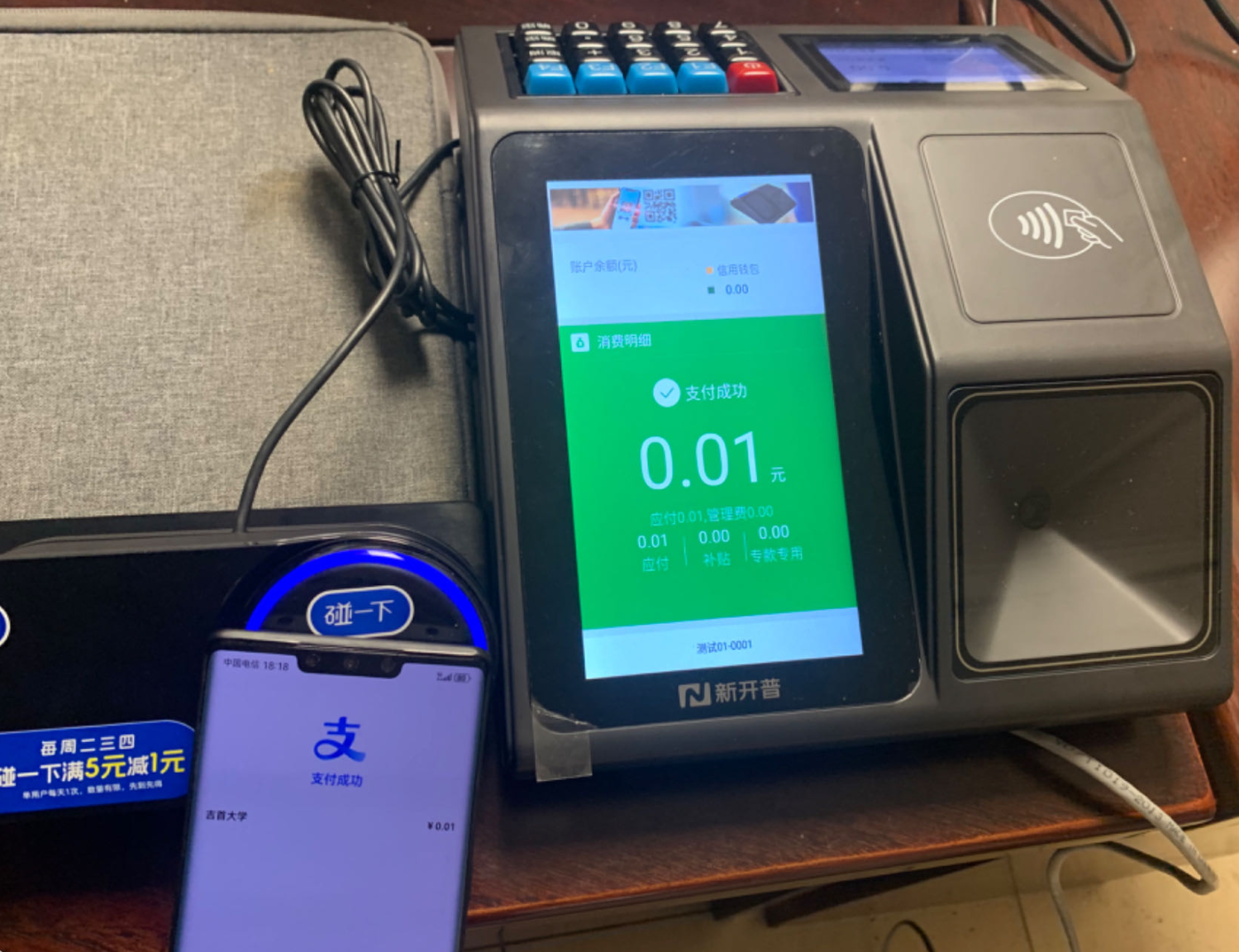
图22:消费成功后,提示支付成功
3.刷卡支付
(1)拿校园卡在消费机刷卡区贴卡即可完成消费,如图23所示。
(2)刷卡成功后,会提示支付成功,如图24所示。
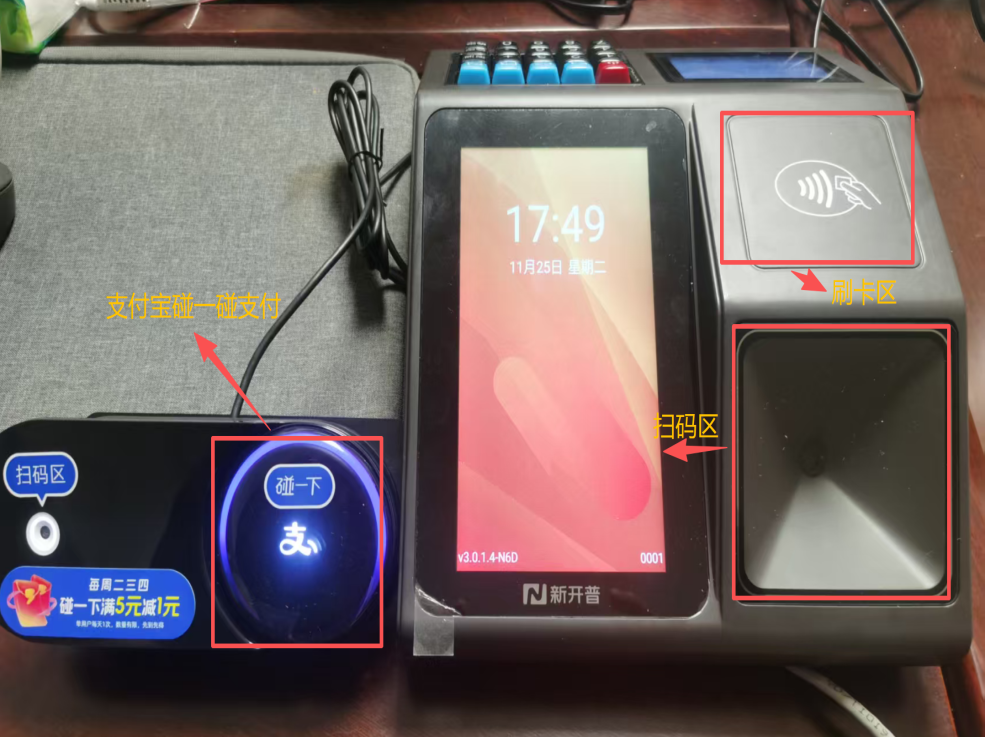
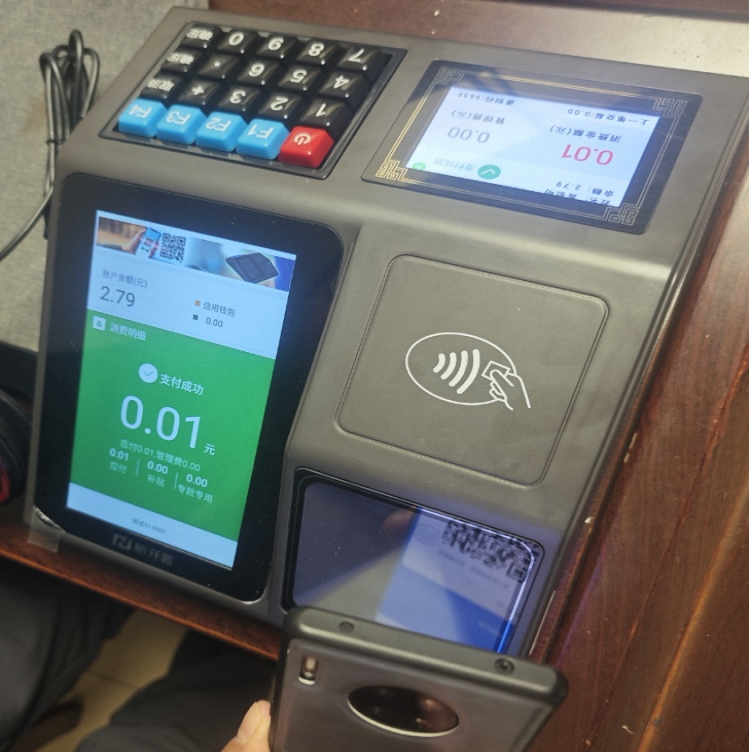
图23: 在支付页面,将卡放在刷卡区 图24 :刷卡成功后,提示支付成功
4.校园卡绑定后,可以使用微信&支付宝付款码支付
(1)打开微信付款码或支付宝付款码,如图23所示。
(2)将付款码对准扫码区,提示支付成功,如图24所示。
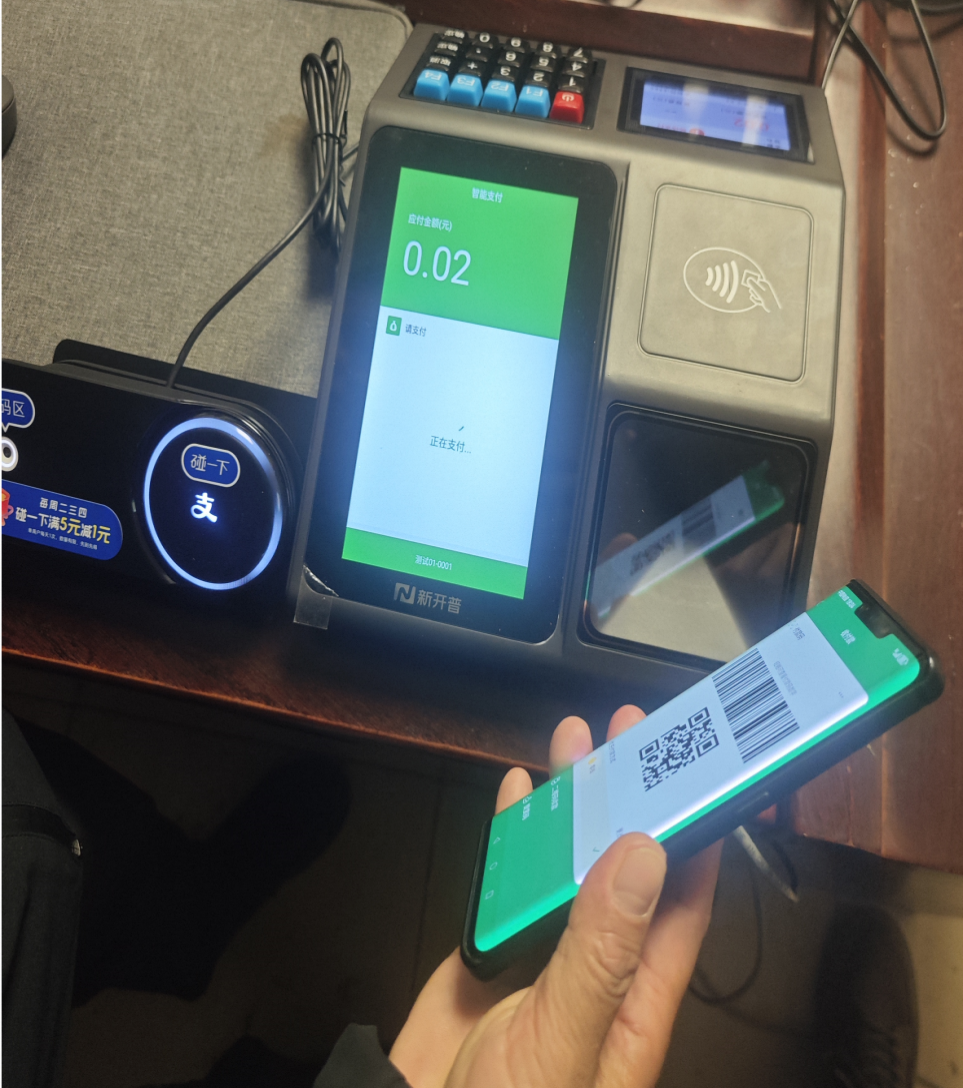
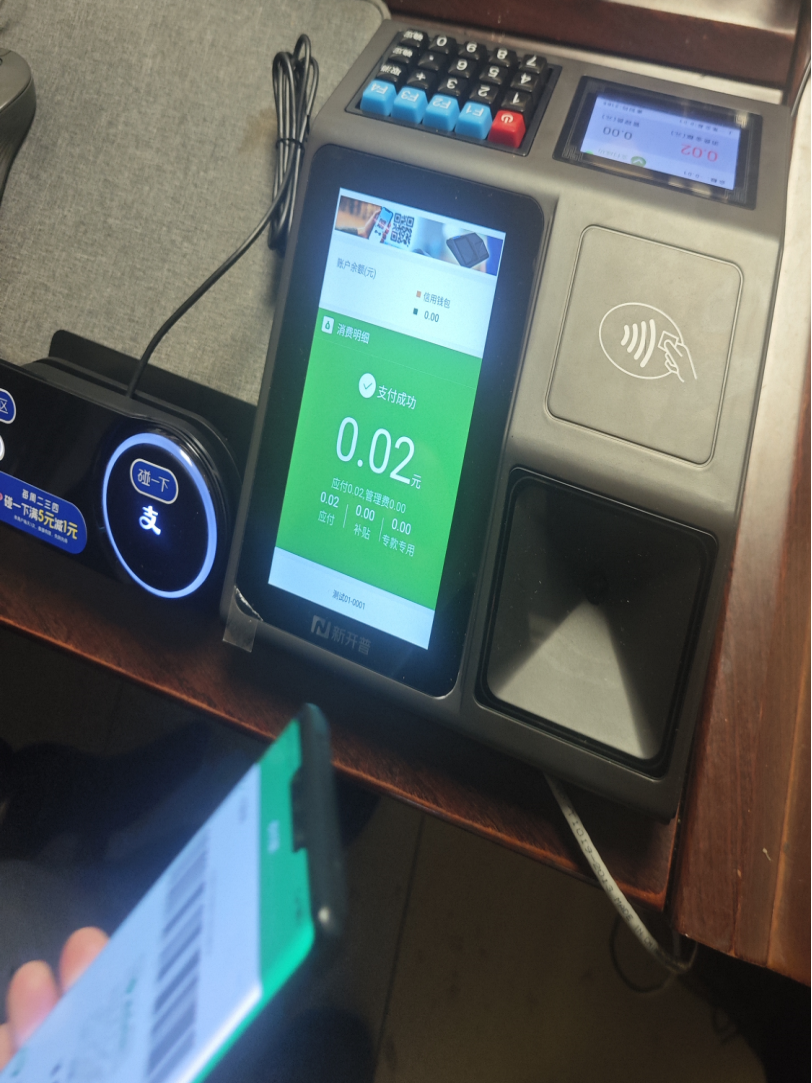
图23;将微信/支付宝付款码对准摄像头 图24: 支付后,提示支付成功
5.终端脱机状态支付
(1)设备断网,终端屏幕显示此设备已脱机,如图25所示。
(2)打开支付宝,点击扫一扫,扫设备上显示付款码,如图26所示。
(3)点击付款完成支付,如图27、图28所示。
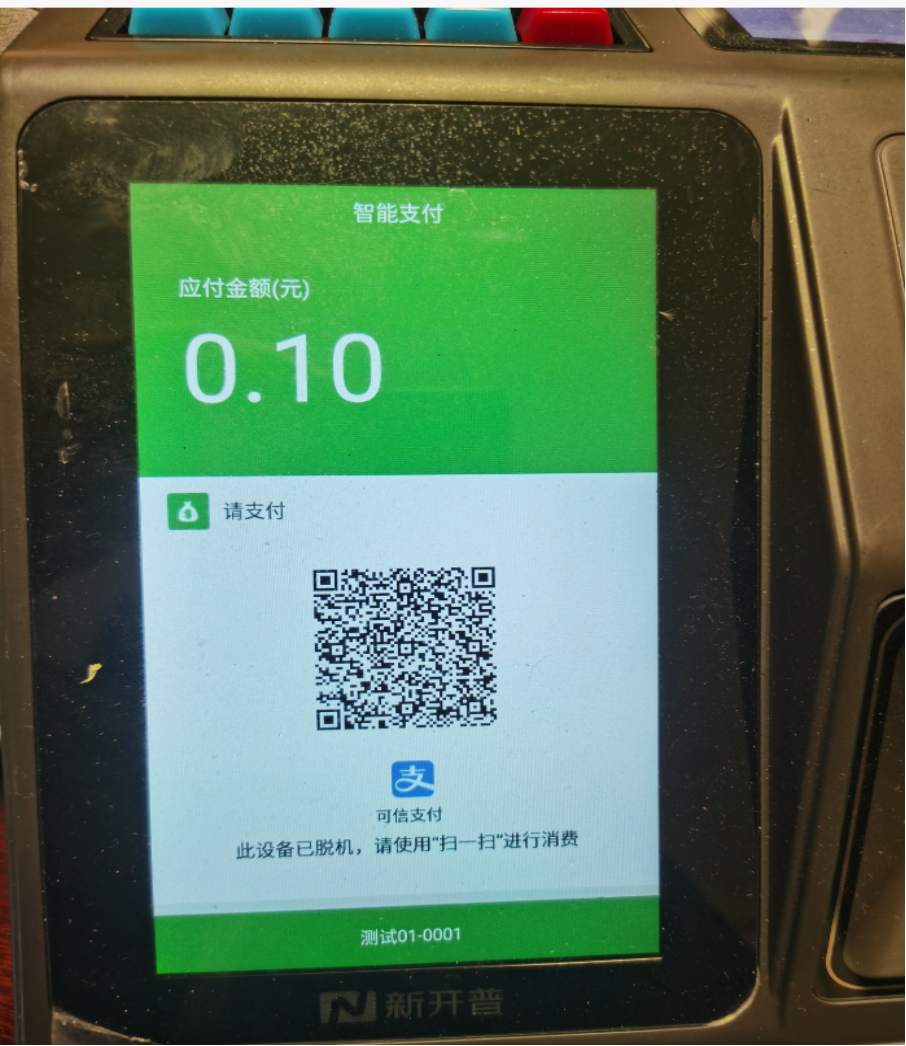
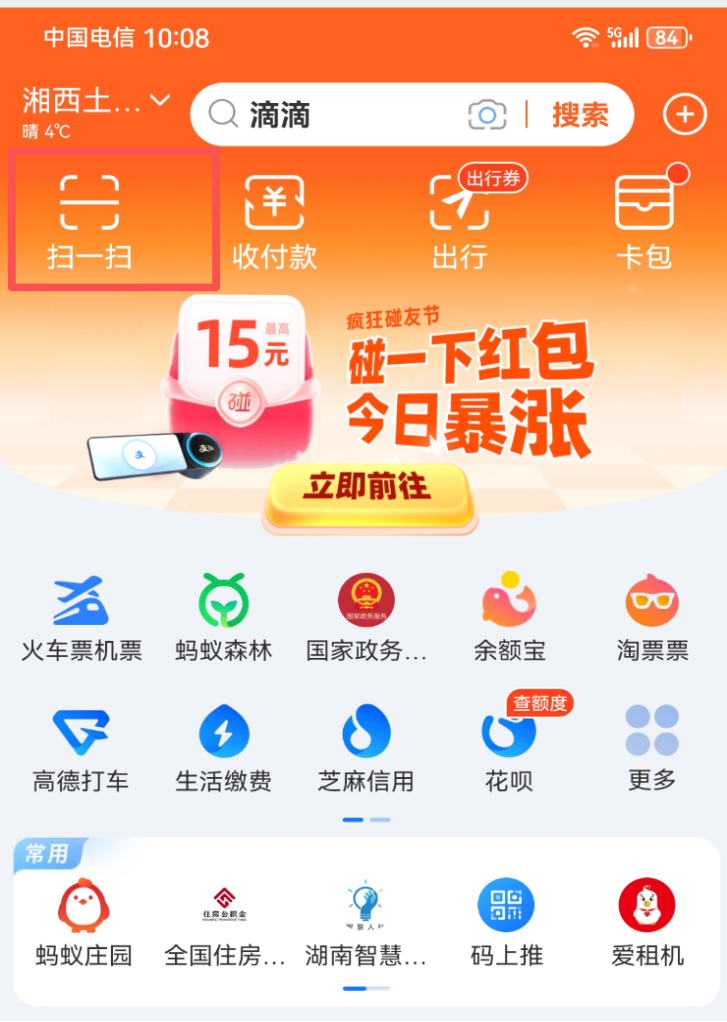
图25: 终端脱机显示界面 图26: 打开支付宝,点“扫一扫”
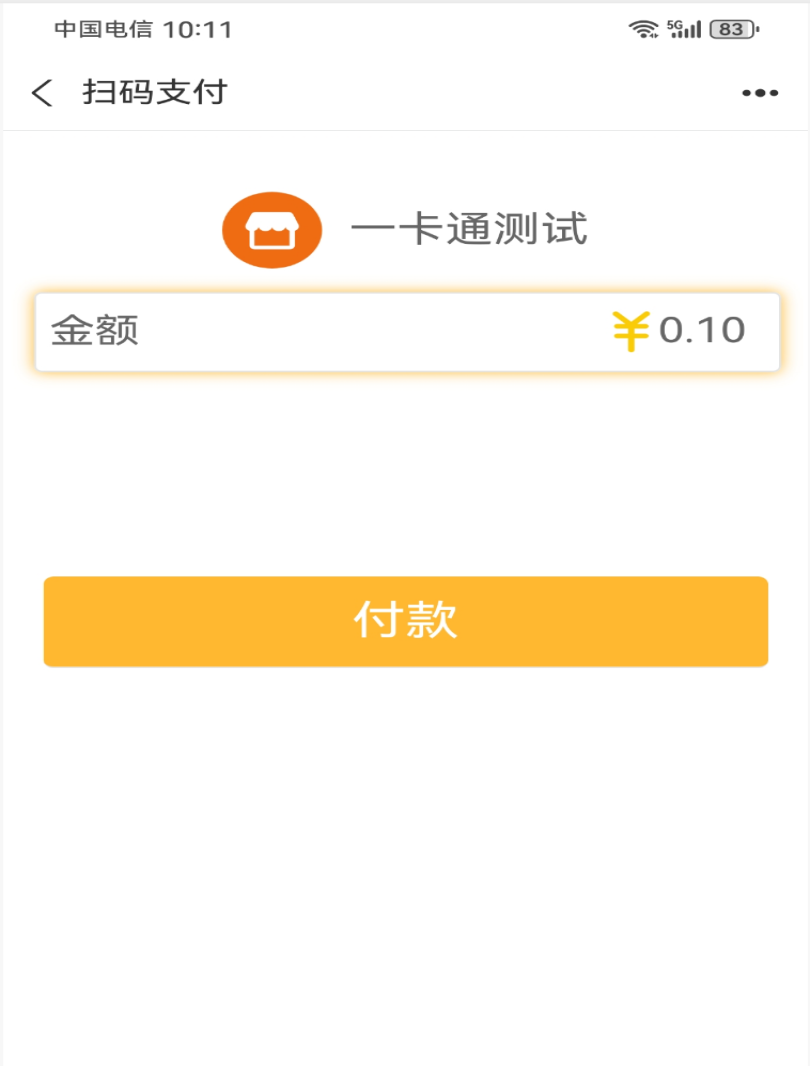
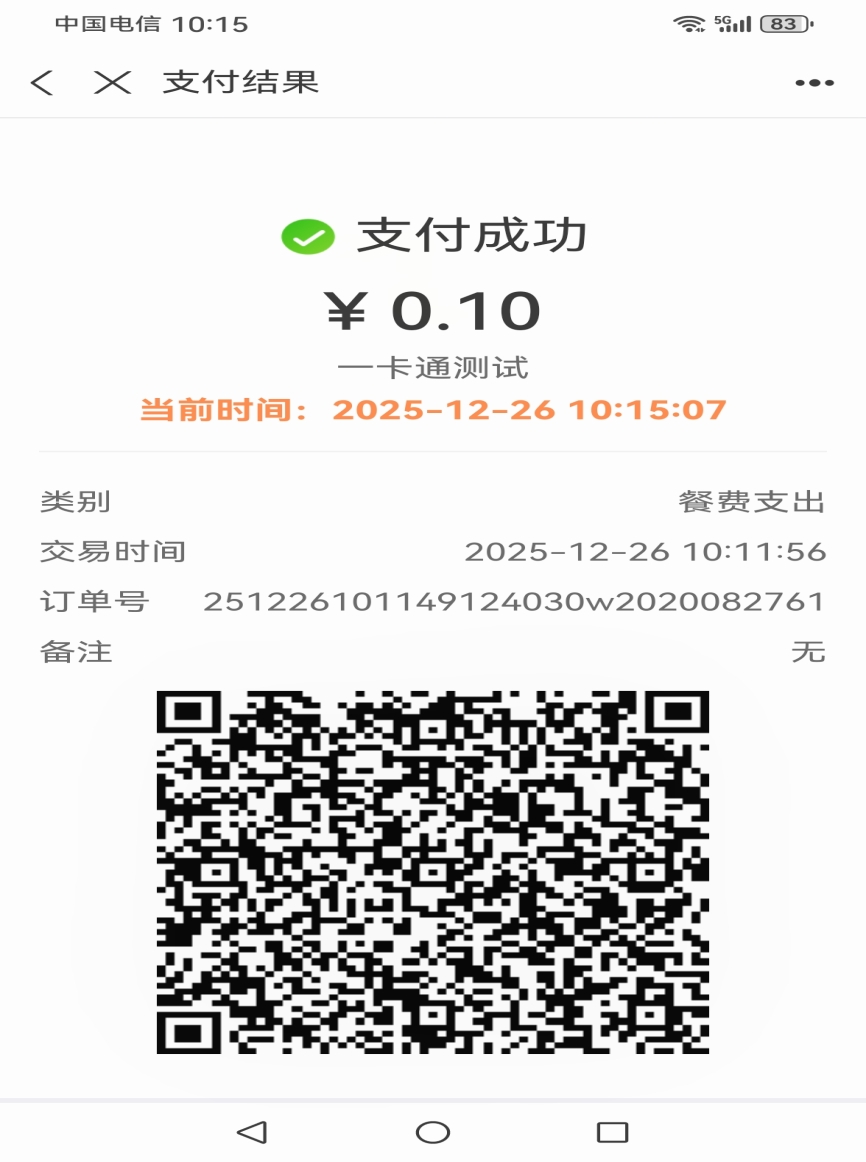
图27: 点击付款 图28: 完成支付

